Venez nous rencontrer dans nos bureaux virtuels ! Nous sommes prêts à vous accueillir du lundi au jeudi de 9h à 12h et de 14h à 17h. L’accès à nos bureaux est simple et convivial 😉
Voici un petit tutoriel pour comprendre le fonctionnement :
1. Se rendre dans nos bureaux WorkAdventure
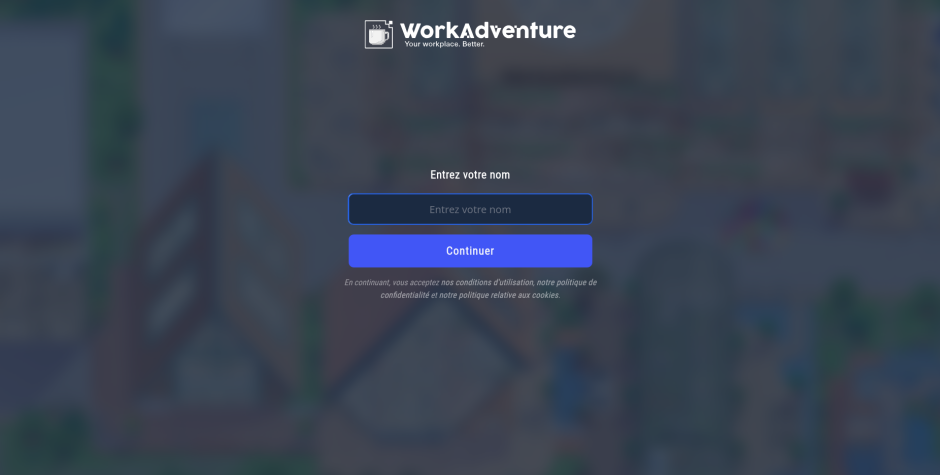
Se rendre dans nos bureaux :
Entrez votre prénom.
Cliquez sur « continuer ».
2. Sélectionner un Woka (=avatar)
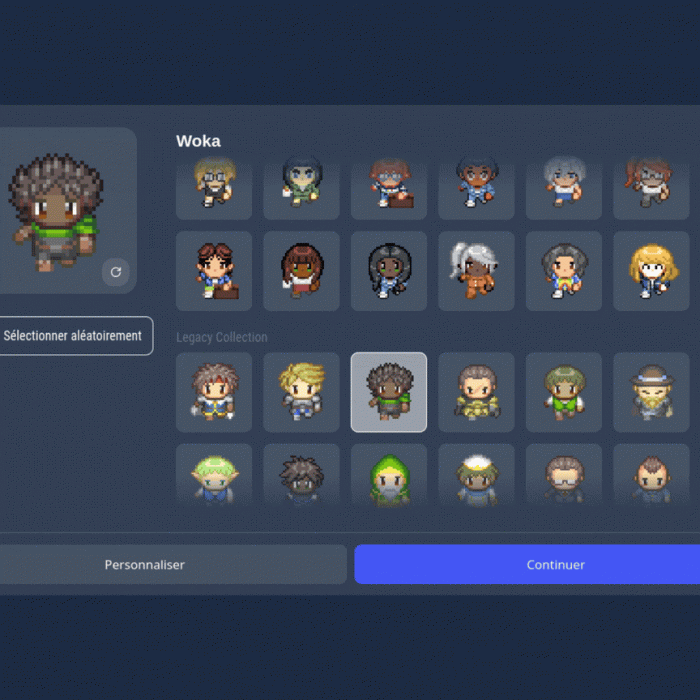
Sélectionnez un Woka qui vous va bien 🙂
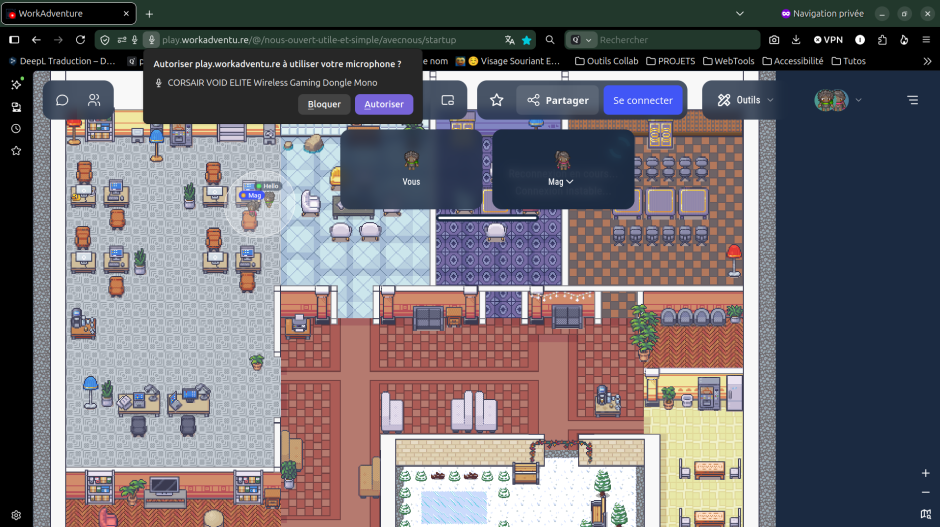
3. Autoriser la caméra et le micro
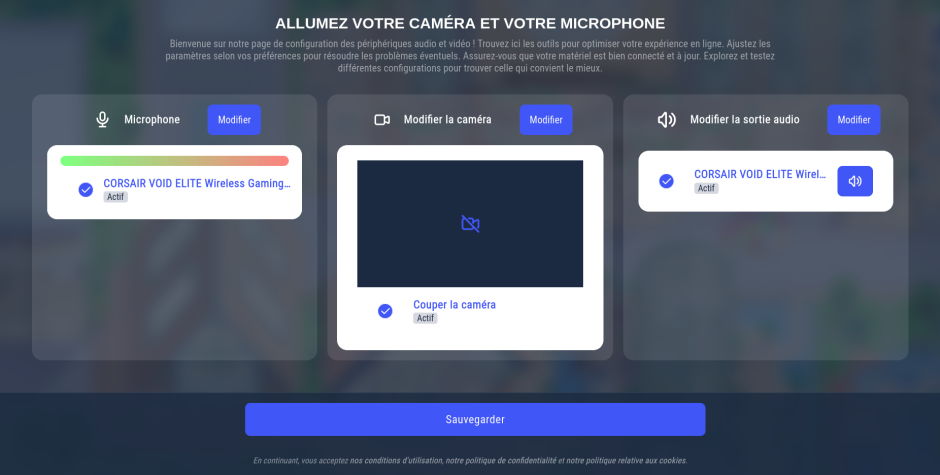
Sélectionner les entrées et sorties de vos micros et caméra.
Il y a une détection automatique mais vous pouvez changer les paramètres si vous souhaitez les personnaliser.
Ici vous pouvez choisir aussi de couper la caméra dès le début ou à tout moment pendant vos échanges dans WorkAdventure.
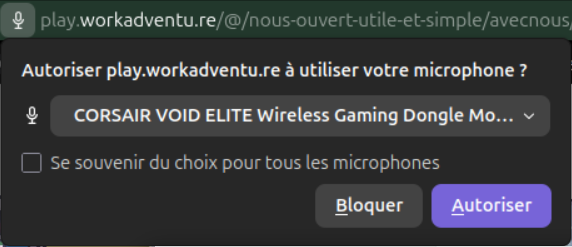
Dans votre navigateur vous pouvez à tout moment modifier ces réglages en cliquant sur l’icone 🎤 ou 🎥.
Cliquer sur Autoriser permet donc d’ouvrir le micro et/ou la caméra.
4. Tutoriel pour intéragir avec NOUS
Pour vous familiariser avec l’outil, un petit tutoriel est proposé dès votre entrée dans nos bureaux.
4.1. Se déplacer
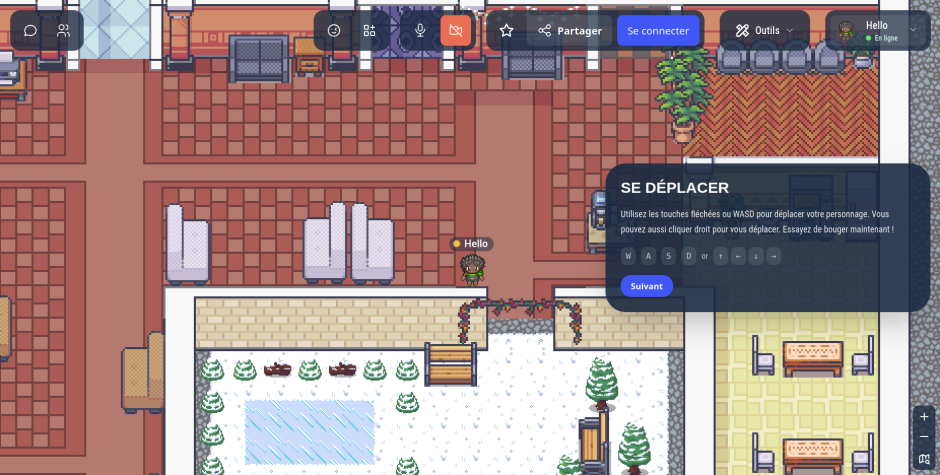
Utiliser les flèches de votre clavier pour vous déplacer, comme dans un jeu !
Pour atteindre rapidement un endroit distant (ex: une salle) : 1 clic droit de votre souris sur l’emplacement à atteindre et votre personnage se dirige tout seul vers l’endroit.
4.2. Parler à une personne
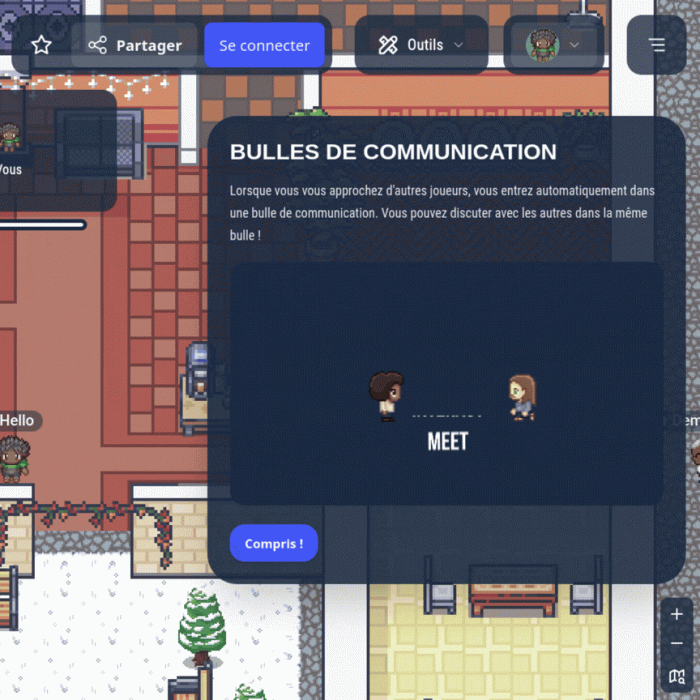
S’approcher d’une personne pour lui parler directement, comme on se déplacerait vers un collègue pour lui parler.
Une bulle s’ouvre entre les personnages et chacun peut autoriser le son et la caméra pour communiquer.
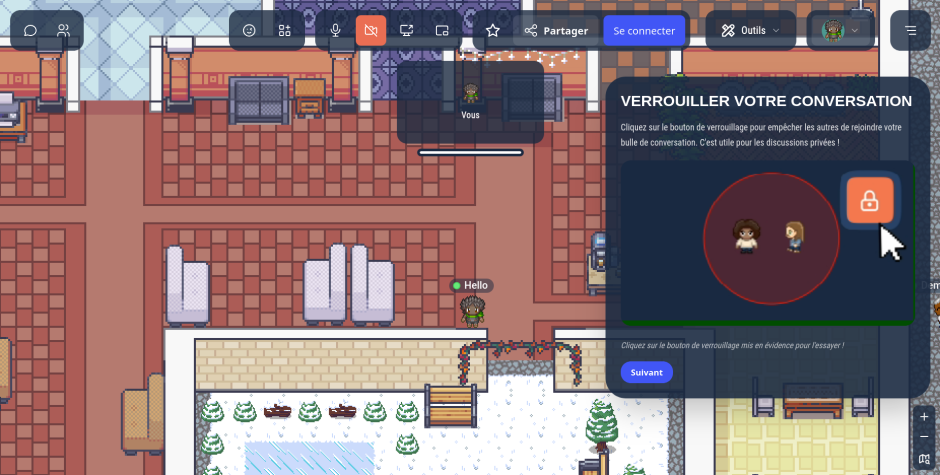
Pour rendre privée une conversation, utiliser le verrou dans la conversation.
4.3. Partager son écran
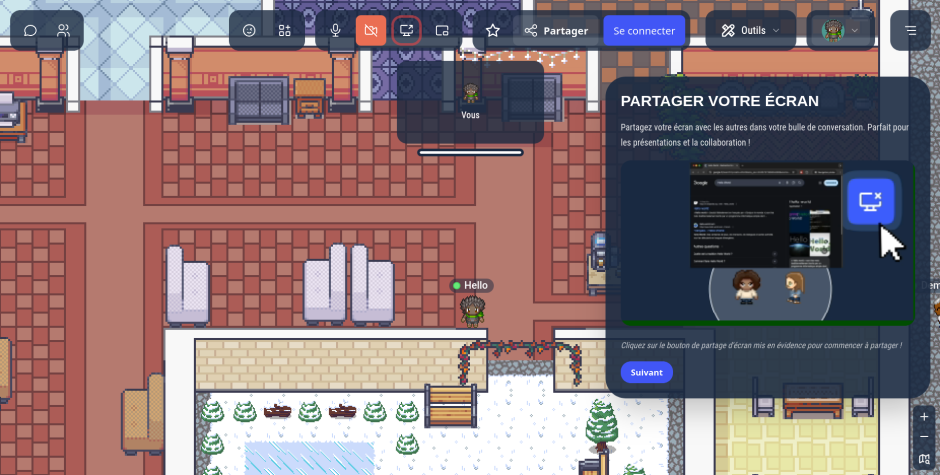
Cliquer sur l’icone représentant un écran d’ordinateur 🖥️ pour partager votre écran.
Une petite fenêtre s’ouvre pour vous laisser choisir l’écran à partager (dans le cas où vous avez plusieurs écrans).
Arrêter le partage en re-cliquant sur la même icone.
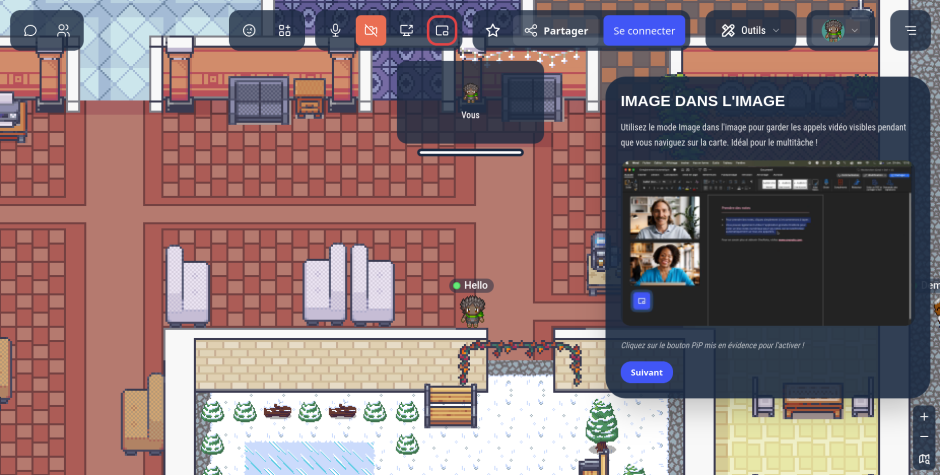
Continuer de voir les participants pendant le partage d’écran : cliquer sur le bouton double écran (entouré en rouge).
5. Nous retrouver dans la salle de réunion
Clique droit sur l’endroit où vous voulez vous rendre (ou se déplacer avec les touches du clavier) : dans notre cas la salle de réunion.
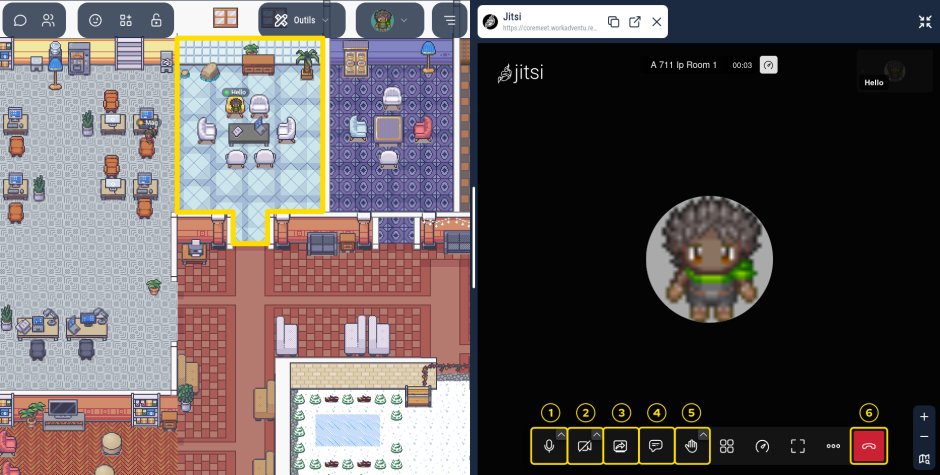
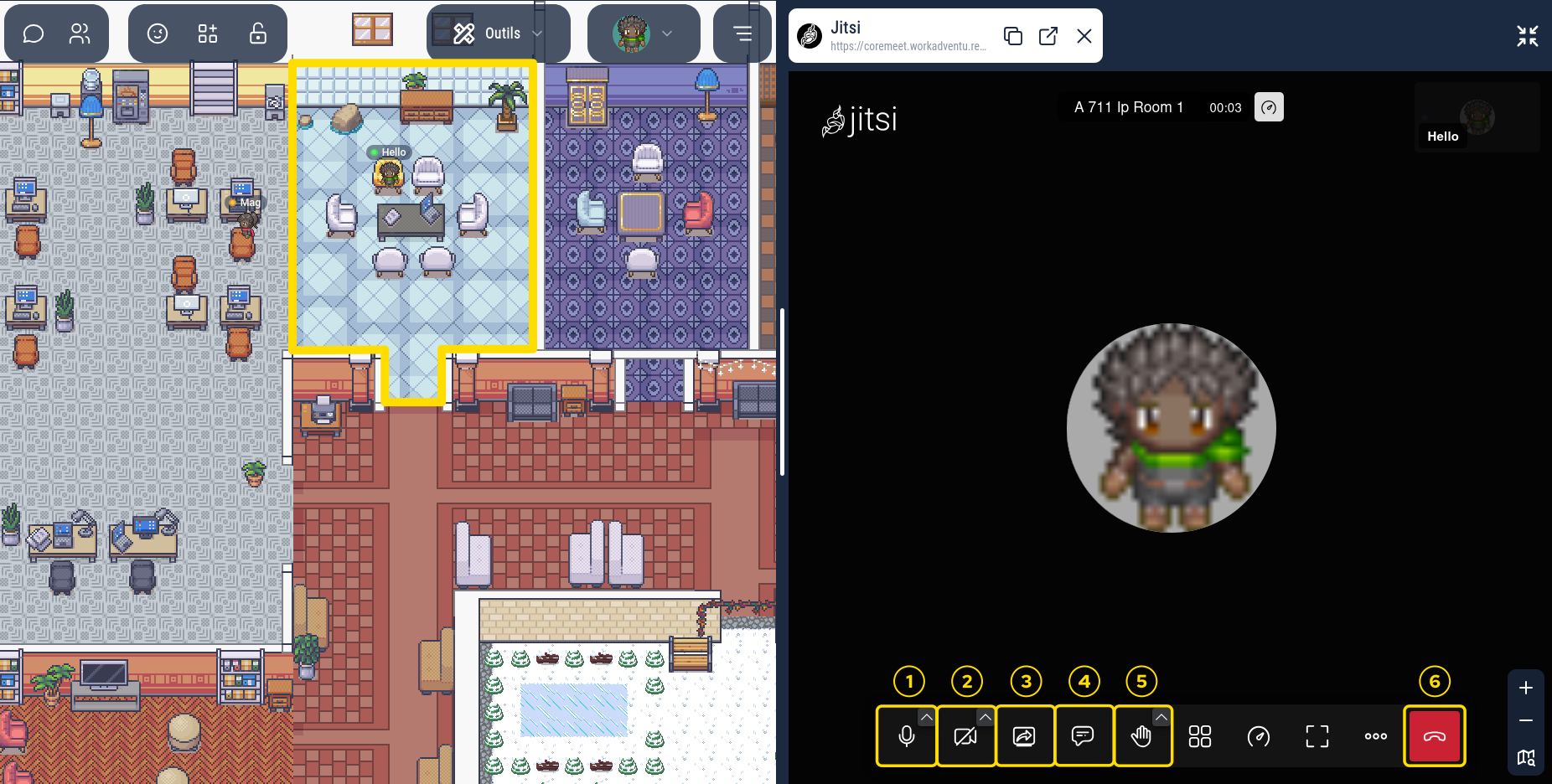
1 + 2 : Rentrer dans la salle, autoriser le micro et la vidéo, et dites Bonjour :))
Autoriser/Couper le micro : clic sur l’icone micro.
Autoriser/Couper la caméra : clic sur l’icone de la camera.